Los subtotales constituyen una manera rápida y sencilla de resumir datos en listado. No es necesario crear fórmulas. Excel crea la fórmula, inserta las filas correspondientes al subtotal y al total y efectúa un esquema de los datos, automáticamente. Así, los datos resultantes son fáciles de formatear, colocar en un gráfico e imprimir. En resumen, añade líneas de subtotal a columnas de la lista.
En Excel, los subtotales se utilizan cuando trabaja con listas de datos ordenadas. Sirven para realizar cálculos totales y parciales de dichas listas.
Realiza el siguiente ejemplo:
Empresa | País | Ingresos | Gastos | Beneficios | ||
| Los conquistadores | España | 2554555 | 565533 | 1989022 | ||
| Los conquistadores | Francia | 2456895 | 65656 | 2391239 | ||
| Los conquistadores | USA | 6546588 | 565566 | 5981022 | ||
| Americanino | USA | 1234567 | 1561685 | -327118 | ||
| Americanino | México | 7654321 | 758621 | 6895700 | ||
| Americanino | España | 8945612 | 5697874 | 3247738 | ||
| Americanino | Francia | 1223344 | 256487 | 966857 | ||
| Jaybell | USA | 5664879 | 455645 | 5209234 | ||
| Jaybell | Chile | 6546588 | 5897466 | 649122 | ||
| Jaybell | Alemania | 2456895 | 458976 | 1997919 | ||
Debe crear una lista, con los subtotales por empresas acumulando las ganancias debajo de la columna de Beneficios, de forma que pueda ver los totales parciales:
- Seleccione todo el rango de datos (A1:E11)
- Active la opción Subtotales del Menú Datos
- Active las opciones necesarias:
Para cada cambio en EMPRESA (con esto agrupara por empresas):
Usa función SUMAAgregue subtotal a BENEFICIOSActive la opción Aceptar.

Observe que han aparecido los subtotales bajo la columna de Beneficios agrupados por países. A la izquierda, aparecen unos signos que controlan el nivel de desglose del subtotal. Puede aumentar o disminuir el nivel del subtotal pulsando en los signos + y – o, bien, en los números que aparecen sobre estos signos.

Para añadir los promedios de gastos, aparte de los subtotales anteriores de los Beneficios, realiza las siguientes instrucciones:
- Vuelva a seleccionar la lista de datos y active la opción Subtotales del Menú Datos
- Cambia la opción Usar función y escoja la función Promedio.
- Active la casilla Agregar subtotal a GASTOS
- Desactive la casilla Reemplazar subtotales actuales (si no la desactiva, perdera los subtotales conseguidos).
- Active la opción Aceptar.
Si quiere desaparecer los subtotales, debe activar la opción Subtotales del Menú Datos, y seleccionar Quitar todos.
Nota: Para realizar subtotales de otro campo, por ejemplo, por países, deberá primero ordenar la tabla por esa columna.
Crear grupos dentro de sus datos, generalmente es hecho de manera que pueda tener subtotales u otros cálculos sobre los registros, justo en ese grupo.
Excel provee ayuda, permitiéndole usar sus características de Ordenar y después usando su comando Subtotal. Con esos comandos puede ordenar una lista de ventas y después crear automáticamente los subtotales. Estas pueden ser funciones agregadas además de Sumar, Promedio, Max o Min.
Podría querer ver las ventas de cada vendedor, o en un área geográfica, o para cada producto vendido, o durante un solo día, semana, o mes, en los que haya tenido lugar la venta.
El ejemplo de abajo fue ordenado por Vendedor y por fecha y después sacados los subtotales de los Montos de Ventas.
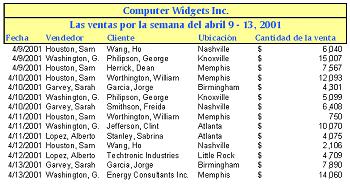
Datos originales
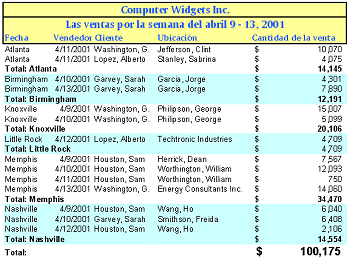
Ordenados por Vendedor, y después por Fecha
Subtotales de Cantidades de Ventas
Subtotales de Cantidades de Ventas
"REFLEXION"


