jueves, 31 de marzo de 2011

TABLAS DINAMICAS

Una tabla dinámica nos permite modificar el aspecto de una lista de elementos de una forma más fácil, cómoda y resumida. Además, podemos modificar su aspecto y mover campos de lugar.


Es un hecho bastante común manejar pequeñas bases de batos en Excel. Por lo general se trata de tablas de hasta mil o dos mil líneas y hasta unas 10 o 15 columnas. Excel ofrece mucha flexibilidad y es muy fácil montar este tipo de base de datos. Hay muchas consideraciones que hacer sobre este tema, pero en esta entrada nos limitaremos a los aspectos prácticos.Una de las mejores funcionalidades de Excel son las tablas pívot, llamadas tablas dinámicas en la versión en español.

Como se Crea una Tabla Dinámica
Para crear tablas dinámicas hemos de tener previamente una tabla de datos preparada y posteriormente acceder a Datos – Asistente para tablas dinámicas.

Para comenzar a practicar, crea la siguiente tabla de datos:


- Selecciona toda la tabla y accede a Datos – Asistente para tablas dinámicas.

En primer lugar aparece una pantalla que representa el primer paso en el asistente para tablas dinámicas. Aceptaremos la tabla que hay en pantalla.

- Pulsa en Siguiente.
- Acepta el rango pulsando en Siguiente.

En el siguiente paso, Excel nos muestra la pantalla de diseño de la tabla. Los campos del origen de los datos están situados en la parte derecha del cuadro de diálogo. Aquí veremos la estructura final que tendrá la tabla. Lo que hay que hacer es "arrastrar" los campos de la derecha hacia la posición deseada en el interior de la tabla.

- Arrastra los campos de la parte derecha según se ve en la ilustración:


Como último paso, Excel nos propone crear la tabla en la misma hoja de trabajo a partir de una celda determinada, o bien en una hoja completamente nueva

Observa el resultado de la tabla dinámica. Hemos diseñado la estructura para que nos muestre los productos en su parte izquierda, los meses en columnas, y además, el precio de cada producto en la intersección de la columna.

Observa también que se han calculado los totales por productos y por meses.

Si modificamos algún dato de la tabla original, podemos actualizar la tabla dinámica desde la opción Datos – Actualizar datos siempre que el cursor esté en el interior de la tabla dinámica.

Al actualizar una tabla, Excel compara los datos originales. Pero si se han añadido nuevas filas, tendremos que indicar el nuevo rango accediendo al paso 2 del Asistente. Esto podemos hacerlo accediendo nuevamente a Datos – Asistente para tablas dinámicas y volviendo atrás un paso.

Es posible que al terminar de diseñar la tabla dinámica nos interese ocultar algún subtotal calculado. Si es así, debemos pulsar doble click en el campo gris que representa el nombre de algún campo, y en el cuadro de diálogo que aparece, elegir la opción Ninguno. Desde este mismo cuadro podemos también cambiar el tipo de cálculo.

Es posible también mover los campos de sitio simplemente arrastrando su botón gris hacia otra posición. Por ejemplo, puede ser que queramos ver la tabla con la disposición de los campos al revés, es decir, los productos en columnas y los meses en filas.


Si no está al crear la tabla, podemos activar la visualización de la barra de herramientas para tablas dinámicas (Ver- Barras de herramientas – Tablas dinámicas).
Desde aquí podemos realizar operaciones de actualización, selección de campos, ocultar, resumir, agrupar, etc. Puedes practicar sin miedo los diferentes botones de la barra.


Ejemplo Aplicativo
Supongamos que tenemos esta tabla (que será nuestra "base de datos") de ventas de agentes. En cada línea aparece el nombre del agente, el mes, el año, el monto de ventas


Para generar una tabla dinámica (tabla pívot o pívot table en su versión inglesa), activamos el menú Datos--->Informe de tablas y gráficos dinámicos


Se abre un diálogo de tres pasos para construir la tabla dinámica


En el primer paso, en nuestro ejemplo, elegimos la alternativa más sencilla (y la más común), "lista o base de datos de Microsoft Excel", es decir que los datos s encuentran en una hoja de Excel (en el mismo cuaderno o en otro),


En el segundo paso


Debemos señalar la ubicación del rango de datos.

En una próxima nota veremos como construir una referencia dinámica para este rango,

En el tercer y último paso debemos decir a Excel dónde poner la tabla dinámica


En nuestro caso utilizamos le existente Hoja 2, señalando la celda A1

Excel abre una plantilla vacía donde construiremos nuestra tabla dinámica

Los elementos con los cuales construimos la tabla (llamados dimensiones y medidas), aparecen en el cuadro pequeño a la derecha de la plantilla (lista de campos de tabla...).
Todo lo que hay que hacer es arrastrar estos elementos al lugar donde queremos que aparezcan en la tabla. Naturalmente el elemento "ventas" lo pondremos en el área de datos.

La palabra "campos" que aparece en la zona de filas y de columnas se refiere a los encabezamientos de las columnas en nuestra "base de datos".

Por ejemplo en esta tabla

Hemos ubicado los campos "año" y "mes" en la zona de las filas y el campo "nombre" en la zona de las columnas.Si queremos cambiar la disposición de la tabla dinámica, todo lo que hay que hacer es arrastrar los campos fuera de la tabla y disponerlos de otra manera.Por ejemplo, para comparar los totales de ventas por agente y por año, ponemos el campo "nombre" en la zona de las filas y el campo "año" en la zona de las columnas.


Otros elementos que debemos conocer:

1 – la barra de herramientas de las tablas dinámicas


En esta nota sólo nos referiremos icono "actualizar datos" (el signo de exclamación "!"). Por definición las tablas dinámicas no se actualizan con los cambios en la base de datos. Para actualizar la tabla debemos pulsar el icono "!".
2 – Al apretar el botón derecho del mouse, cuando el cursor se encuentra en la zona de la tabla dinámica, se abre un menú.
Aquí nos referiremos sólo al menú "configuración de campo". En lugar de actualizar la referencia manualmente, podemos utilizar las referencias dinámicas ya expuestas, técnica que es muy utilizada por la mayoria de las empresas.

"REFLEXION"

En este tema estamos aprendiendo a crear lo que son tablas dinamicas y para que sirven.
Tablas Dinámicas sirven para el manejo de información e interpretación de datos.
Si tienes muchos datos, mediante Tablas Dinámicas puedes agruparlos para calcular promedios, sumas, desviaciones, etc.
Por ejemplo, si tienes información de ventas por artículo de 10 tiendas, en 5 ciudades, mediante Tablas Dinámicas puedes ver por ejemplo qué tanto de Jugos se vendieron, sin tener que aplicar tantos filtros.


INGRID GONZALEZ ARRAZOLA


lunes, 28 de marzo de 2011

LISTAS, ORDENAMIENTOS Y FILTROS

LISTAS

Una lista de Microsoft Excel proporciona características diseñadas para facilitar la administración y el análisis de grupos de datos relacionados en una hoja de cálculo de Excel. Si designa un rango como una lista, podrá administrar y analizar los datos de la lista sin tener en cuenta los datos externos a la lista. Por ejemplo, puede filtrar columnas, agregar una fila para totales, e incluso crear un informe de tabla dinámica utilizando únicamente los datos de la lista.
Puede tener varias listas en una hoja de cálculo, lo que le ofrece una gran flexibilidad para separar los datos en función de sus necesidades, en distintos conjuntos manejables.

No puede crear una lista en un libro compartido. Si desea crear una lista, primero debe dejar de compartir el libro.
Las listas de Excel facilitan el uso compartido de datos entre varios usuarios mediante integración con Microsoft Windows SharePoint Services. Sólo necesita tener la dirección Web y los derechos de creación en el sitio de SharePoint para compartir la lista con el fin de que otras personas puedan verla, editarla y actualizarla. Si elige vincular la lista de Excel a una lista de un sitio de SharePoint, puede sincronizar los cambios con el sitio de SharePoint de forma que los otros usuarios puedan ver los datos actualizados.
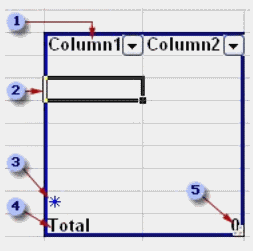
Al crear una lista en Excel, las características de la lista y los elementos visuales diseñados para mejorar estas características permiten identificar y modificar fácilmente el contenido de la lista.

  1. Cada columna de la lista tiene el Autofiltro habilitado de forma predeterminada en la fila de encabezado. El Autofiltro permite filtrar u ordenar rápidamente los datos.
  2. El borde de color azul oscuro que rodea a la lista permite distinguir claramente el rango de celdas que la forman.
  3. La fila que contiene un asterisco se denomina fila de inserción. Al escribir información en esta fila, se agregarán los datos automáticamente a la lista y se expandirá el borde de la misma.
  4. Puede agregar una fila Total a la lista. Cuando haga clic en una celda de la fila Total, estará disponible una lista desplegable de funciones agregadas.
  5. Puede modificar el tamaño de la lista arrastrando el controlador de tamaño de la esquina inferior del borde de la lista.

Las ventajas de las listas
  • Ordenar y filtrar listas: Puede ordenar listas en orden ascendente o descendente, o crear órdenes personalizados. También puede filtrar listas para mostrar únicamente los datos que satisfacen los criterios que especifique.
  • Garantizar la integridad de los datos: En las listas que no están vinculadas a listas de SharePoint puede utilizar las características de validación de datos integradas en Excel. Por ejemplo, puede elegir admitir únicamente números o fechas en una columna de una lista. A las listas vinculadas a listas de SharePoint se les aplican automáticamente las características de validación de listas de Windows SharePoint Services. Por ejemplo, al publicar y vincular la lista a un servidor que ejecuta Windows SharePoint Services o al editar una lista de SharePoint existente en Excel, las reglas de tipos de datos se aplicarán a cada columna de la lista para garantizar que sólo se admite un único tipo de datos en cada columna.
  • Aplicar formato a objetos de lista: Puede aplicar formato a las celdas de una lista, de la misma manera que aplica formato a las celdas de una hoja de cálculo.
  • Compatibilidad con listas en Windows SharePoint Services: Al publicar una lista en un sitio de SharePoint está creando una lista personalizada de SharePoint. Si elige vincular la lista al publicarla (o si exporta una lista de SharePoint existente), puede editarla sin conexión y sincronizar posteriormente los cambios en la lista de SharePoint. 
FILTROS

Aplicar filtros es una forma rápida y fácil de buscar un subconjunto de datos de un rango y trabajar con el mismo. Un rango filtrado muestra sólo las filas que cumplen el criterio (criterios: condiciones que se especifican para limitar los registros que se incluyen en el conjunto de resultados de una consulta o un filtro.) que se especifique para una columna. Microsoft Excel proporciona dos comandos para aplicar filtros a los rangos:
  • Autofiltro, que incluye filtrar por selección, para criterios simples
  • Filtro avanzado, para criterios más complejos
A diferencia de la ordenación, el filtrado no reorganiza los rangos. El filtrado oculta temporalmente las filas que no se desea mostrar.
Cuando Excel filtra filas, le permite modificar, aplicar formato, representar en gráficos e imprimir el subconjunto del rango sin necesidad de reorganizarlo ni ordenarlo.

Auto filtro
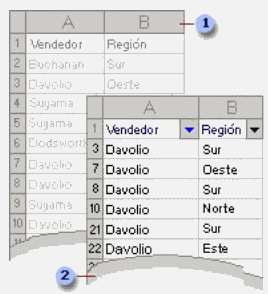
Cuando utilice el comando Autofiltro, aparecerán las flechas de Autofiltro a la derecha de los rótulos de columna del rango filtrado.

  1. Rango sin filtrar
  2. Rango filtrado
Microsoft Excel indica los elementos filtrados en azul.
Puede utilizar Autofiltro personalizado para mostrar filas que contengan un valor u otro. También puede utilizar Autofiltro personalizado para mostrar las filas que cumplan más de una condición en una columna; por ejemplo, las filas que contengan valores comprendidos en un rango específico (como un valor de Davolio).

Filtro avanzado
El comando Filtro avanzado permite filtrar un rango en contexto, como el comando Autofiltro, pero no muestra listas desplegables para las columnas. En lugar de ello, tiene que escribir los criterios (criterios: condiciones que se especifican para limitar los registros que se incluyen en el conjunto de resultados de una consulta o un filtro.) según los cuales desea filtrar los datos en un rango de criterios independiente situado sobre el rango. Un rango de criterios permite filtrar criterios más complejos.

Varias condiciones en una sola columna
Si incluye dos o más condiciones en una sola columna, escriba los criterios en filas independientes, una directamente bajo otra. Por ejemplo, el siguiente rango de criterios presenta las filas que contienen "Davolio," "Buchanan" o "Suyama" en la columna Vendedor.


Vendedor
Davolio
Buchanan
Suyama


Una condición en dos o más columnas
Para buscar datos que cumplan una condición en dos o más columnas, introduzca todos los criterios en la misma fila del rango de criterios. Por ejemplo, el siguiente rango de criterios muestra todas las filas que contienen "Producto" en la columna Tipo, "Davolio" en la columna Vendedor y valores de ventas superiores a 1.000 $.


Escriba
Vendedor
Ventas
GenerarDavolio>1000


Una condición en una columna u otra
Para buscar datos que cumplan una condición de una columna o una condición de otra, introduzca los criterios en filas diferentes del rango. Por ejemplo, el siguiente rango de criterios muestra todas las filas que contienen "Producto" en la columna Tipo, "Davolio" en la columna Vendedor o valores de ventas superiores a 1.000 $.


Escriba
Vendedor
Ventas
Generar
Davolio
>1000


Uno de dos conjuntos de condiciones para dos columnas
Para buscar filas que cumplan uno de dos conjuntos de condiciones, donde cada conjunto incluye condiciones para más de una columna, introduzca los criterios en filas independientes. Por ejemplo, el siguiente rango de criterios muestra las filas que contienen "Davolio" en la columna Vendedor y valores de ventas superiores a 3.000 $ y también muestra las filas del vendedor Buchanan con valores de ventas superiores a 1.500 $.


Vendedor
Ventas
Davolio>3000
Buchanan>1500


Más de dos conjuntos de condiciones para una columna
Para buscar filas que cumplan más de dos conjuntos de condiciones, incluya columnas múltiples con el mismo título. Por ejemplo, el siguiente rango de criterios muestra las ventas comprendidas entre 5.000 y 8.000 $ junto con aquellas inferiores a 500 $.


Ventas
Ventas
>5000<8000
<500


Condiciones creadas como resultado de una fórmula
Puede utilizar como criterio un valor calculado que sea el resultado de una fórmula (fórmula: secuencia de valores, referencias de celda, nombres, funciones u operadores de una celda que producen juntos un valor nuevo. Una formula comienza siempre con el signo igual (=).). Si emplea una fórmula para crear un criterio, no utilice un rótulo de columna como rótulo de criterios; conserve este rótulo vacío o utilice uno distinto a un rótulo de columna del rango. Por ejemplo, el siguiente rango de criterios muestra filas que tienen un valor en la columna C mayor que el promedio de las celdas C7:C10.

=C7>PROMEDIO($C$7:$C$10
  • La fórmula que utilice con el fin de generar una condición debe utilizar una referencia relativa (referencia relativa: en una fórmula, dirección de una celda basada en la posición relativa de la celda que contiene la fórmula y la celda a la que se hace referencia. Si se copia la fórmula, la referencia se ajusta automáticamente. Una referencia relativa toma la forma A1.) para hacer referencia al rótulo de columna (por ejemplo, Ventas) o al campo correspondiente del primer registro. Todas las demás referencias de la fórmula deben ser referencias absolutas (referencia de celda absoluta: en una fórmula, dirección exacta de una celda, independientemente de la posición de la celda que contiene la fórmula. Una referencia de celda absoluta tiene la forma $A$1.) y el resultado de la fórmula debe ser VERDADERO o FALSO. En el ejemplo, "C7" hace referencia al campo (columna C) del primer registro (fila 7) del rango.
  • En la fórmula puede utilizar un rótulo de columna en lugar de una referencia relativa a celda o un nombre de rango. Si Microsoft Excel presenta el error #¿NOMBRE? en la celda que contiene el criterio, no necesita tenerlo en cuenta, ya que no afecta a la forma en que se filtra el rango.
  • Cuando evalúa datos, Microsoft Excel no distingue entre caracteres en mayúscula y minúscula.
ORDENAMIENTO

Los datos en las hojas de Excel se suelen introducir de una manera desordenada, y eso a veces hace complicado tener una visión general, o tener alguna respuesta completa con facilidad. “Ordenar”, de Excel, hace más fácil tener distintas visiones de una misma hoja de cálculo. Las hojas de cálculo de Excel permiten ordenar columnas por orden alfabético, si se trata de palabras, o de menor a mayor (o a la inversa) si se trata de números.
La forma más sencilla de ordenar en orden alfabético normal y en orden inverso es mediante los botones “orden ascendente” y “orden descendente”. Se pueden ordenar las filas completas o sólo algunas celdas seleccionadas, según la primera columna de la selección.  Botón ordenar columna de Excel
Cuadro de diálogo ordenar columna de Excel 


También se puede utilizar el cuadro de diálogo “Ordenar…” dentro del menú “Datos” de Excel, que permite más posibilidades que los botones. Desde este cuadro se pueden seleccionar las distintas columnas que servirán como base de ordenamiento, según hasta tres niveles distintos de prioridades.
Mucho cuidado con ordenar sólo una columna cuando en el resto de columnas hay datos que van por filas, y además hay que comprobar siempre que las fórmulas siguen funcionando después de aplicar el orden, porque podemos acabar con un buen caos de datos, eso sí, bien ordenado alfabéticamente.

Ordenar filas en orden ascendente (de la A a la Z o del 0 al 9) o en orden descendente (de la Z a la A o del 9 al 0)
  1. Haga clic en una celda de la columna que desee ordenar.
  2. Haga clic en Orden ascendente Imagen del botón o en Orden descendente Imagen del botón.
 Nota    En un informe de tabla dinámica, Microsoft Excel utiliza el campo seleccionado para ordenar.
Ordenar filas por dos o tres criterios (columnas)
Para obtener resultados óptimos, el rango que vaya a ordenar deberá tener etiquetas o encabezados de columna.
  1. Haga clic en una celda del rango que desee ordenar.
  2. En el menú Datos, haga clic en Ordenar.
  3. En los cuadros Ordenar por y Luego por, haga clic en las columnas que desee ordenar, comenzando por la más importante.
  4. Seleccione otras opciones de ordenación que desee y, a continuación, haga clic en Aceptar.
Ordenar filas por cuatro criterios (columnas)
  1. Haga clic en una celda del rango que desee ordenar.
  2. En el menú Datos, haga clic en Ordenar.
  3. En el primer cuadro Ordenar por, haga clic en la columna de menor importancia.
  4. Haga clic en Aceptar.
  5. En el menú Datos, haga clic en Ordenar.
  6. En los cuadros Ordenar por y Luego por, haga clic en las otras tres columnas que desee ordenar, comenzando por la más importante.
  7. Seleccione otras opciones de ordenación que desee y, a continuación, haga clic en Aceptar.
Ordenar filas por meses o días de la semana
  1. Seleccione una celda o un rango que desee ordenar.
  2. En el menú Datos, haga clic en Ordenar.
  3. En el cuadro Ordenar por , haga clic en la columna que desee ordenar.
  4. Haga clic en Opciones.
  5. En Primer criterio de ordenación, haga clic en el orden personalizado que desee y haga clic en Aceptar.
  6. Seleccione otras opciones de ordenación que desee y, a continuación, haga clic en Aceptar.
Utilizar datos propios para definir el orden
  1. En un rango de celdas, escriba los valores por los que va a ordenar, en el orden que desee, de arriba abajo. Por ejemplo:
Datos
Alto
Medio
Bajo
  1. Seleccione el rango.
  2. En el menú Herramientas, haga clic en Opciones y elija la ficha Listas personalizadas.
  3. Haga clic en Importar y después en Aceptar.
  4. Seleccione una celda del rango que desee ordenar.
  5. En el menú Datos, haga clic en Ordenar.
  6. En el cuadro Ordenar por , haga clic en la columna que desee ordenar.
  7. Haga clic en Opciones.
  8. En Primer criterio de ordenación, haga clic en la lista personalizada que ha creado. Por ejemplo, haga clic en Alto, Medio, Bajo.
  9. Haga clic en Aceptar.
  10. Seleccione otras opciones de ordenación que desee y, a continuación, haga clic en Aceptar.
 Nota    No se puede utilizar un orden personalizado en un cuadro Luego por. El orden personalizado se aplica únicamente a la columna especificada en el cuadro Ordenar por. Para ordenar varias columnas mediante un orden personalizado, ordene cada una por separado. Por ejemplo, para ordenar por las columnas A y B, en ese orden, primero ordene por la columna B y después especifique el orden personalizado en el cuadro de diálogo Opciones de ordenación. A continuación, ordene el rango por la columna A.
Ordenar columnas en lugar de filas
La mayoría de las veces, se ordenan filas. Este procedimiento ordena columnas.
  1. Haga clic en una celda del rango que desee ordenar.
  2. En el menú Datos, haga clic en Ordenar.
  3. Haga clic en Opciones.
  4. En Orientación, haga clic en Ordenar de izquierda a derecha y, a continuación, en Aceptar.
  5. En los cuadros Ordenar por y Luego por, haga clic en las filas que desee ordenar.
 Nota    Al ordenar filas que forman parte de un esquema de hoja de cálculo, Microsoft Excel ordenará los grupos de nivel más alto (nivel 1) de modo que las filas o las columnas de detalle permanezcan juntas, aunque estén ocultas.
Ordenar una columna sin afectar a las demás
 Advertencia    Tenga cuidado con esta función. Ordenar por una columna puede producir resultados que no desea, por ejemplo trasladar celdas de dicha columna lejos de las otras celdas de la misma fila.
  1. Haga clic en el encabezado de columna para seleccionar la columna que desea ordenar.
  2. Haga clic en Orden ascendente Imagen del botón u Orden descendente Imagen del botón.
Aparecerá el cuadro de diálogo Advertencia antes de ordenar.
  1. Seleccione Continuar con la selección actual.
  2. Haga clic en Ordenar.
Si el resultado no es el que desea, haga clic en Deshacer Botón Deshacer.
 Notas 
  • Para excluir de la ordenación la primera fila de datos, porque es un encabezado de columna, en el menú Datos, haga clic en Ordenar y, a continuación, en El rango de datos tiene, haga clic en fila de encabezamiento.
  • Para realizar una ordenación que distinga mayúsculas de minúsculas, en el menú Datos haga clic en Ordenar, haga clic en Opciones y, a continuación, seleccione Distinguir mayúsculas de minúsculas.
  • Para buscar el valor superior o inferior de un rango, por ejemplo las 10 mejores calificaciones o las 5 peores cifras de ventas, use Autofiltro. Para obtener más información, vea Filtrar un rango.  
REFLEXION 
En este tema estamos aprendiendo lo que son los filtros, las listas y los ordenamientos y como se ase cada uno de ellos y por supuesto la funcion que tiene cada uno de ellos y lo util que son para crear hojas de calculo en excel y facilitar las modificaciones que le requieran hacerle pero de una manera mas facil y rapida sin necesidad de hacer todo de nuevo o de ir haciendo uno por uno ya con el ordenamiento y los filtros es mucho mas facil es por eso que es importante aprender ha hacer muy bien los ordenamientos y los filtros.
INGRID GONZALEZ ARRAZOLA

miércoles, 23 de marzo de 2011

PASOS PARA CREAR GRAFICAS

Un gráfico es la representación gráfica de los datos de una hoja de cálculo y facilita su interpretación.

A la hora de crear un gráfico, Excel2000 dispone de un asistente que nos guiará en la creación de éste, de forma que nos resulte más fácil.

Los pasos a seguir para crear un gráfico son los siguientes:

Seleccione los datos a representar en el gráfico.


Seleccione el menú Insertar.

Elige la opción Gráfico... Si esta opción no aparece, sitúate primero sobre el botón para ampliar el menú.
 
O bien haz clic(I) sobre el botón Gráfico
de la barra de herramientas.

Aparecerá el primer paso del asistente para gráficos: TIPO DE GRÁFICO.


Elige un tipo de gráfico.


Observa como existen más tipos de gráficos en la ficha o pestaña Tipos personalizados.
 

Una vez elegido el tipo de gráfico, en el recuadro de la derecha, elige un subtipo.

Si no tienes muy claro la diferencia entre subtipos, en la parte inferior del recuadro aparece una breve descripción de éste.


Si pulsas sobre el botón Presionar para ver muestra y lo mantienes pulsado, aparece en lugar de los subtipos, una muestra de nuestro gráfico según los datos seleccionados en el paso 1.

                                                                                                                                                                 En todos los pasos del asistente se dispone de varios botones en la parte inferior del cuadro de diálogo, hacer clic sobre el botón deseado:


CANCELAR para no realizar el gráfico.

ATRÁS para ir al paso anterior del asistente. Si estamos en el primer paso este botón aparecerá desactivado ya que no tiene sentido.

SIGUIENTE para ir al paso siguiente del asistente. Si estamos en el último paso, este botón no tendrá sentido.

FINALIZAR para salir del asistente, pero creando el gráfico con todas las opciones que tiene por defecto.

En caso de elegir el botón SIGUIENTE, aparecerá el segundo paso del asistente: DATOS DE ORIGEN.


Este paso es el más importante de todos ya que en él definiremos qué datos queremos que aparezcan en el gráfico. Dispone de dos fichas o pestañas:


En el recuadro Rango de datos aparecerá el rango seleccionado en el primer paso. Si éste último se realizó correctamente no tendremos que modificarlo, pero en caso contrario, al hacer clic sobre el botón

el asistente se convertirá en una barra más pequeña tal como:


Seleccione el rango a representar y haz clic sobre le botón

para volver con el asistente para gráficos.


Seleccione la opción Filas o Columnas dependiendo de cómo están introducidas en la hoja de cálculo cada serie de datos.


En caso de no tenerlo claro puedes observar en la parte superior del cuadro de diálogo, una muestra de nuestro gráfico.


Haz clic sobre la ficha Serie para completar el segundo paso del asistente para gráficos.


En el recuadro Serie aparecerá cada serie de datos representada en nuestro gráfico, nombradas como Serie1, Serie2,...,


Para cambiar el nombre de cada serie, seleccionarla y en el recuadro Nombre, escribir directamente el nombre, o si éste está en alguna celda de la hoja de cálculo sería aconsejable indicar la celda donde se encuentra, utilizando el botón
del recuadro Nombre, tal como explicamos en el paso 8.


En el recuadro Valores estará el rango de celdas donde se encuentran los datos a representar para esta serie de datos. Éstos aparecen según la selección realizada en el paso 8.


Si quieres añadir alguna serie de datos, dispones del botón Agregar. Al utilizarlo aparecerá otra serie nueva, donde tendremos que cambiar su nombre y su serie de valores de la forma explicada en los pasos 11 y 12.


Si lo que quieres es eliminar alguna serie de datos, tendrás que seleccionarla y hacer clic sobre el botón Quitar.


El recuadro Rótulo del eje de categorías (X) sirve para darle nombre a cada punto de las series de datos. Si este recuadro está vacío utilizará los valores por defecto, es decir, 1,2,3.. Para asignarles nombre puedes utilizar celdas de la hoja de cálculo utilizando el botón

(explicado en el paso 8) o bien escribiendo directamente los valores en el recuadro, separando cada uno de ellos por punto y coma.

Dependiendo del tipo de gráfico puede que esta opción varíe.

Observa la muestra del gráfico en la parte superior.


Haz clic sobre el botón Siguiente para seguir con el gráfico.


Aparecerá el tercer paso del asistente para gráficos: OPCIONES DE GRÁFICO, que consta de seis fichas para especificar detalles sobre el aspecto del gráfico.


Algunas opciones pueden variar dependiendo del tipo de gráfico.


En la primera ficha Títulos, escribir en el recuadro Título del gráfico el nombre que deseamos que aparezca en la parte superior de éste.


Escribe en el recuadro Eje de categorías el título que le queremos asignar al eje de abscisas (X) (eje horizontal).


Escribe en el recuadro Eje de valores el título que le queremos asignar al eje de ordenada (Y) (eje vertical).


Haz clic sobre la ficha Eje, para seguir con las opciones del gráfico.


Activa el Eje de categorías si deseas que se visualice, en nuestro caso, el eje X.


Junto con el eje de categorías podremos especificar la escala utilizada para ver los rótulos.


Estas opciones sólo tienen sentido en caso de que los rótulos del eje sean fechas. Con la opción Categoría sólo aparecerán en el eje las fechas de los rótulos, y con las otras opciones aparecerán todas las fechas entre los distintos rótulos.

En cualquier caso, si elige la opción Automático, Excel2000 tomará la decisión, y generalmente lo hace bien.


Haz clic sobre la ficha Líneas de división, para seguir con las opciones del gráfico.


Las líneas de división son líneas horizontales o verticales que ayudan a clarificar la posición de los marcadores de datos respecto a las escalas de los ejes.


Las líneas de división principales parten de unas subdivisiones del eje denominadas marcas de graduación principales. Las líneas de división secundarias parten de subdivisiones menores denominadas marcas de graduación secundarias.


Activa o desactiva cualquiera de los tipos de líneas del eje de categorías (X).


Activa o desactiva cualquiera de los tipos de líneas del eje de valores (Y).


Haz clic sobre la ficha Leyenda, para seguir con las opciones del gráfico.


Generalmente, Excel2000 presenta una leyenda en la parte derecha del gráfico para identificar cada una de las series de datos representadas en el gráfico.


Si no quieres ver la leyenda, desactiva la casilla Mostrar leyenda.


Si la casilla Mostrar leyenda se encuentra activada, nos dejará elegir entre distintos tipos de ubicaciones o posiciones: Abajo, Esquina, Arriba, Derecha, Izquierda.
 
Haz clic sobre la ubicación o posición deseada.


Haz clic sobre la ficha Rótulos de datos, para seguir con las opciones del gráfico.


El asistente para gráficos permite asociar distintos tipos de rótulos a los marcadores de datos.
Selecciona el tipo de rótulo que deseas que aparezca junto con los datos en el gráfico.

En caso de elegir cualquier opción distinta de Ninguno, nos permitirá activar la casilla Clave de

leyenda junto a rótulo para que aparezca junto con el rótulo el color de la serie representada.

Haz clic sobre la ficha Tabla de datos, para completar las opciones del gráfico.


Dependiendo del tipo de gráfico que se esté creando, Excel2000 puede darte la opción de incluir una tabla de datos junto con los datos. Una tabla de datos es una tabla con los valores representados en el gráfico.


Activar la casilla Mostrar tabla de datos si deseamos incluirla junto con el gráfico.


Cuando se active la casilla Mostrar tabla de datos, nos permitirá activar o desactivar la casilla Mostrar clave de leyenda según si se desea visualizar o no el color de la serie de datos en la tabla.

Haz clic sobre el botón Siguiente para completar el asistente para gráficos.


Aparecerá el cuarto y último paso del asistente para gráfico: UBICACIÓN DEL GRÁFICO, que nos permitirá elegir si deseamos el gráfico junto con los datos de la hoja de cálculo, o como otra hoja independiente.


Haz clic sobre la opción En una hoja nueva si deseamos que nuestro gráfico aparezca en una hoja del libro de trabajo distinta de la de los datos. A continuación podrás especificar cómo deseas que se llame la nueva hoja.


O bien, haz clic en la opción Como objeto en si deseas que nuestro gráfico aparezca junto con los datos de la hoja de cálculo. Se puede elegir en qué hoja situarlo.
 

Haz clic sobre el botón Finalizar para terminar el gráfico.

Si has elegido la opción de gráfico como objeto en una hoja de cálculo, Excel2000 crea el gráfico en una posición y con un tamaño predeterminados, no te preocupes ya que a continuación te explicamos cómo modificar dichas opciones.

Además el gráfico aparecerá remarcado con un cuadro y con unos indicadores en cada esquina y punto medio de cada borde. Esto nos indica que el gráfico está seleccionado. Si no lo estuviese, para seleccionar cualquier gráfico, basta con hacer clic sobre él.

Modificar la posición y el tamaño de un gráfico

Para cambiar de posición un gráfico dentro de una hoja de cálculo:


1 Seleccione el gráfico.

2 Sitúa el puntero del ratón sobre el gráfico.

El puntero del ratón se convertirá en una flecha blanca que apunta hacia la izquierda.

3 Pulse el botón del ratón y manteniéndolo pulsado, arrástralo hasta donde desees colocar el gráfico.

4 Suelte el botón del ratón.

Para cambiar el tamaño de un gráfico:

1.- Selecciona el gráfico.

2.- Sitúa el puntero del ratón sobre cualquiera de los indicadores alrededor del cuadro del gráfico (como si se deseara cambiar de tamaño una ventana).

El puntero del ratón se convertirá en una flecha de dos puntas.

3.- Pulse el botón del ratón y manteniéndolo pulsado, arrástralo hasta la posición deseada.

4.-Si deseas mantener la relación de aspecto, es decir, la proporción de su longitud y su altura, mantén pulsada la tecla CTRL o MAYUS. 

 Suelte el botón del ratón.

Impresión de un gráfico

Para imprimir un gráfico se debe seleccionar el mismo y luego ir al menú Archivo->Imprimir y luego le aparecerá una ventana como la que se muestra a continuación:


En esta ventana debe asegurarse que este activada la casilla que dice Gráfico seleccionado, como muestra la flecha en la figura de arriba, si desea ver como se vera el gráfico en la hoja, presione el botón Vista previa y automáticamente se observará una muestra de como quedará se gráfico impreso.


"REFLEXION" 
En este tema aprendimos a crear graficas en excel con los cuatro pasos principales que son llamar al boton grafico de la barra de herramientas, despues se le da clic a insertar y se elige la grafica que deceas se le da siguiente para seleccionar los datos que deceas poner en tu grafica, se le da siguiente para ponerle nombre a el eje de la Y y DE LAS X, y por ultimo se selecciona en que hoja se decea poner si en una nueva o en la misma del travajo. estos pasos son esenciales para poder crear una grafica en excel es por ello que es de mucha importancia saber y aprenderce los pasos.
INGRID GONZALEZ ARRAZOLA 

viernes, 18 de marzo de 2011

FUNCIÓN SI

La función SI sirve para cuando requerimos evaluar una condición y dependiendo de si se cumple o no tener uno u otro resultado, es decir, si se cumple la condición tendríamos un resultado y si no se cumple el resultado sería otro.

Esta función requiere de tres (3) argumentos:

Prueba_Lógica: En la expresión que queremos evaluar.

Valor_si_verdadero: Como su nombre lo indica, es el resultado si la prueba lógica resulta verdadera

Valor_si_falso: Indica es el resultado si la prueba lógica resulta falsa.


Ejemplo de operación: Si el numero que tenemos en la columna A es mayor que 5 la columna B debe decir “MAYOR”, de lo contrarioen B debe decir “NO ES MAYOR”
La función quedaría de la siguiente forma:
=SI(A1>5,"MAYOR","NO ES MAYOR")
Como se aprecia en la imagen.

Posteriormente la función se debe repetir para cada valor que tengamos en “A” como se muestra en la imagen.

Finalmente tenemos el resultado.


EJEMPLO
  • Es posible anidar hasta 64 funciones SI como argumentos valor_si_verdadero y valor_si_falso para crear pruebas más complicadas. (Vea el ejemplo 3 para ver una muestra de funciones SI anidadas). Como alternativa, para comprobar muchas condiciones, plantéese usar las funciones BUSCAR, BUSCARV o BUSCARH. (Vea el ejemplo 4 para obtener una muestra de la función BUSCARH.)
  • Cuando los argumentos valor_si_verdadero y valor_si_falso se evalúan, la función SI devuelve el valor devuelto por la ejecución de las instrucciones.
  • Si uno de los argumentos de la función SI es una matriz (matriz: utilizada para crear fórmulas sencillas que producen varios resultados o que funcionan en un grupo de argumentos que se organizan en filas y columnas. Un rango de matriz comparte una fórmula común; una constante de matriz es un grupo de constantes utilizadas como un argumento.), cada elemento de la matriz se evaluará cuando se ejecute la instrucción SI.
  • Microsoft Excel proporciona funciones adicionales que se pueden utilizar para analizar los datos en función de una condición. Por ejemplo, para contar el número de veces que una cadena de texto o un número aparecen dentro de un rango de celdas, utilice las funciones de hoja de cálculo CONTAR.SI y CONTAR.SI.CONJUNTO. Para calcular una suma basándose en una cadena de texto o un número de un rango, utilice las funciones SUMAR.SI y SUMAR.SI.CONJUNTO.
Ejemplo 1
Es más sencillo comprender el ejemplo si se copia en una hoja de cálculo en blanco.
Cómo copiar un ejemplo
  1. Cree un libro o una hoja de cálculo en blanco.
  2. Seleccione el ejemplo en el tema de Ayuda.
 Nota   No seleccione los encabezados de fila ni de columna.
Seleccionar un ejemplo de la Ayuda
  1. Presione CTRL+C.
  2. En la hoja de cálculo, seleccione la celda A1 y presione CTRL+V.
  3. Para cambiar entre ver los resultados y las fórmulas que devuelven los resultados, presione Alt+º (ordinal masculino) o bien, en el grupo Auditoría de fórmulas de la ficha Fórmulas, haga clic en el botón Mostrar fórmulas.
 
1
2
A
Datos
50
Fórmula Descripción (resultado)
=SI(A2<=100;"Dentro de presupuesto";"Presupuesto excedido") Si el número anterior es igual o menor que 100, la fórmula muestra "Dentro de presupuesto". De lo contrario, la función mostrará "Presupuesto excedido" (Dentro de presupuesto)
=SI(A2=100;SUMA(B5:B15);"") Si el número anterior es 100, se calcula el rango B5:B15. En caso contrario, se devuelve texto vacío ("") ()

OPERADORES RELACIONALES

 Los operadores relacionales, también denominados operadores binarios lógicos y de comparación, se utilizan para comprobar la veracidad o falsedad de determinadas propuestas de relación (en realidad se trata respuestas a preguntas). Las expresiones que los contienen se denominan expresiones relacionales. Aceptan diversos tipos de argumentos, y el resultado, que es la respuesta a la pregunta, es siempre del tipo cierto/falso, es decir, producen un resultado booleano.
 
Si la propuesta es cierta, el resultado es true (un valor distinto de cero), si es falsa false (cero). C++ dispone de los siguientes: 

Operador nombre ejemplo significado
< menor que a<b a es menor que b
> mayor que a>b a es mayor que b
== igual a a==b a es igual a b
!= no igual a a!=b a no es igual a b
<= menor que o igual a a<=5 a es menor que o igual a b
>= mayor que o igual a a>=b a es menor que o igual a b
sintaxis
 expresión-relacional  >   shift-expresion
expresión-relacional  <=  shift-expresion
expresión-relacional  >=  shift-expresion
expresión-de-igualdad == expresión-relacional
expresión-de-igualdad != expresión-relacional

Los operadores lógicos son:
  • && AND (el resultado es verdadero si ambas expresiones son verdaderas)
  • || OR (el resultado es verdadero si alguna expresión es verdadera)
  • ! NOT (el resultado invierte la condición de la expresión)
AND y OR trabajan con dos operandos y retornan un valor lógico basadas en las denominadas tablas de verdad. El operador NOT actúa sobre un operando. Estas tablas de verdad son conocidas y usadas en el contexto de la vida diaria, por ejemplo: "si hace sol Y tengo tiempo, iré a la playa", "si NO hace sol, me quedaré en casa", "si llueve O hace viento, iré al cine". Las tablas de verdad de los operadores AND, OR y NOT se muestran en las tablas siguientes:

El operador lógico AND
x y resultado
true true true
true false false
false true false
false false false
El operador lógico OR
x y resultado
true true true
true false true
false true true
false false false
El operador lógico NOT
x resultado
true false
false true
Los operadores AND y OR combinan expresiones relacionales cuyo resultado viene dado por la última columna de sus tablas de verdad. Por ejemplo:
 (a<b) && (b<c)
es verdadero (true), si ambas son verdaderas. Si alguna o ambas son falsas el resultado es falso (false). En cambio, la expresión
 (a<b) ||(b<c)
es verdadera si una de las dos comparaciones lo es. Si ambas, son falsas, el resultado es falso.
La expresión " NO a es menor que b"
 !(a<b) 
es falsa si (a<b) es verdadero, y es verdadera si la comparación es falsa. Por tanto, el operador NOT actuando sobre (a<b) es equivalente a
 (a>=b)
La expresión "NO a es igual a b"
 !(a==b) 
es verdadera si a es distinto de b, y es falsa si a es igual a b. Esta expresión es equivalente a
 (a!=b)

Otros operadores

  • Operador autoadjunto
  • Operador diferencial
  • Operador hermítico
  • Operador cuántico
  • Operador lineal
  • Operador norma
  • Operador nabla
  • Gradiente
  • Divergencia
  • Rotacional
  • Laplaciano
 REFLEXION
Como puede verse, todos ellos son operadores binarios (utilizan dos operandos), de los cuales, dos de ellos son de igualdad: == y !=, y sirven para verificar la igualdad o desigualdad entre valores aritméticos o punteros. Estos dos operadores pueden comparar ciertos tipos de punteros, mientras que el resto de los operadores relacionales no pueden utilizarse con ellos.

jueves, 10 de marzo de 2011

FUNCIONES DE EXCEL

¿Que es una funcion?
 Una función es una fórmula predefinida por Excel que opera sobre uno o más valores (argumentos) en un orden determinado (estructura). El resultado se mostrará en la celda donde se introdujo la formula.
El tipo de argumento que utiliza una función es específico de esa función. Así, los argumentos pueden ser números, texto, valores lógicos como VERDADERO o FALSO, matrices, valores de error como #N/A o referencias de celda. Un argumento puede ser una constante, una fórmula o incluso otra función.
Excel cuenta con una gran variedad de funciones dependiendo del tipo de operación o cálculo que realizan. Estas funciones pueden ser matemáticas y trigonométricas, estadísticas, financieras, de texto, de fecha y hora, lógicas, de base de datos, de búsqueda y referencia y de información.
Estructura de una función
La sintaxis de cualquier función es:
=nombre_funcion(argumento1;argumento2;…;argumentoN)
Esto es:
  1. Signo igual (=).
  2. Nombre de la función.
  3. Paréntesis de apertura.
  4. Argumentos de la función separados por puntos y comas.
  5. Paréntesis de cierre.
Insertar función
Cuando cree una fórmula que contenga una función, el cuadro de diálogo Insertar función le ayudará a introducir las funciones de la hoja de cálculo. A medida que se introduzca una función en la fórmula, el cuadro de diálogo Insertar función irá mostrando el nombre de la función, cada uno de sus argumentos, una descripción de la función y de cada argumento, el resultado actual de la función y el resultado actual de toda la fórmula.
Para introducir una fórmula, cuenta con dos opciones:
  1. Puede escribir la formula directamente en la celda que mostrará el resultado. Si el nombre de la formula es correcto Excel indicará los argumentos de la misma.
  2. Puede utilizar la ayuda de Excel (cuadro de diálogo Insertar función), este asistente mostrará el nombre de la función, los argumentos, ademas una descripción de la función y de cada argumento.
Funciones Anidadas
Excel permite el utilizar funciones como uno de los argumentos de otra función, esto se conoce como funciones anidadad. Por ejemplo:
=SI(PROMEDIO(A1:A10)>50;SUMA(B1:B10);0)
La siguiente función SI compara con 50 el resultado producido por la función PROMEDIO (función anidada), si es mayor a 50, invoca a la función SUMA (función anidada).

Categorias de funciones   

Funciones de complementos y automatización
Funciones de cubo
Funciones de base de datos
Funciones de fecha y hora
Funciones de ingeniería
Funciones financieras
Funciones de información
Funciones lógicas
Funciones de búsqueda y referencia
Funciones matemáticas y trigonométricas
Funciones estadísticas
Funciones de texto


Funcion promedio 

La función PROMEDIO() sirve para obtener el promedio o media aritmética de un conjunto de valores. Como argumentos puede tener celdas individuales y/o rangos de celdas que tengan valores numéricos.

Ejemplo de operación: Obtener el promedio de 2 valores: 10 y 6


=PROMEDIO(A1,A2)


=PROMEDIO(A1:A2)

En la primera imagen podemos apreciar 2 valores 10 y 6, como podemos ver, manejamos como argumentos de la función las 2 celdas correspondientes de manera individual (A1,A2). En la segunda imagen tenemos como argumento un rango (A1:A2) y el resultado es el mismo.


Funciones matematicas 


mapa conceptual:

Reflexion
"En este tema de excel vemos todas funciones que tiene excel y como funcionan sus categorias entre otras cosas, este tema es muy importante ya que con el podemos trabajar mas rapido y eficasmente por otra parte con estas funciones todos los resultados y formulas tienen un argumento y son valores logicos que son muy utiles es por ello las funciones de excel son tan importantes."