LISTAS
Una lista de Microsoft Excel proporciona características diseñadas para facilitar la administración y el análisis de grupos de datos relacionados en una hoja de cálculo de Excel. Si designa un rango como una lista, podrá administrar y analizar los datos de la lista sin tener en cuenta los datos externos a la lista. Por ejemplo, puede filtrar columnas, agregar una fila para totales, e incluso crear un informe de tabla dinámica utilizando únicamente los datos de la lista.
Puede tener varias listas en una hoja de cálculo, lo que le ofrece una gran flexibilidad para separar los datos en función de sus necesidades, en distintos conjuntos manejables.
No puede crear una lista en un libro compartido. Si desea crear una lista, primero debe dejar de compartir el libro.
Las listas de Excel facilitan el uso compartido de datos entre varios usuarios mediante integración con Microsoft Windows SharePoint Services. Sólo necesita tener la dirección Web y los derechos de creación en el sitio de SharePoint para compartir la lista con el fin de que otras personas puedan verla, editarla y actualizarla. Si elige vincular la lista de Excel a una lista de un sitio de SharePoint, puede sincronizar los cambios con el sitio de SharePoint de forma que los otros usuarios puedan ver los datos actualizados.
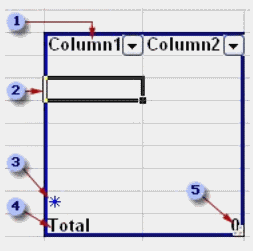
Al crear una lista en Excel, las características de la lista y los elementos visuales diseñados para mejorar estas características permiten identificar y modificar fácilmente el contenido de la lista.
- Cada columna de la lista tiene el Autofiltro habilitado de forma predeterminada en la fila de encabezado. El Autofiltro permite filtrar u ordenar rápidamente los datos.
- El borde de color azul oscuro que rodea a la lista permite distinguir claramente el rango de celdas que la forman.
- La fila que contiene un asterisco se denomina fila de inserción. Al escribir información en esta fila, se agregarán los datos automáticamente a la lista y se expandirá el borde de la misma.
- Puede agregar una fila Total a la lista. Cuando haga clic en una celda de la fila Total, estará disponible una lista desplegable de funciones agregadas.
- Puede modificar el tamaño de la lista arrastrando el controlador de tamaño de la esquina inferior del borde de la lista.
Las ventajas de las listas
- Ordenar y filtrar listas: Puede ordenar listas en orden ascendente o descendente, o crear órdenes personalizados. También puede filtrar listas para mostrar únicamente los datos que satisfacen los criterios que especifique.
- Garantizar la integridad de los datos: En las listas que no están vinculadas a listas de SharePoint puede utilizar las características de validación de datos integradas en Excel. Por ejemplo, puede elegir admitir únicamente números o fechas en una columna de una lista. A las listas vinculadas a listas de SharePoint se les aplican automáticamente las características de validación de listas de Windows SharePoint Services. Por ejemplo, al publicar y vincular la lista a un servidor que ejecuta Windows SharePoint Services o al editar una lista de SharePoint existente en Excel, las reglas de tipos de datos se aplicarán a cada columna de la lista para garantizar que sólo se admite un único tipo de datos en cada columna.
- Aplicar formato a objetos de lista: Puede aplicar formato a las celdas de una lista, de la misma manera que aplica formato a las celdas de una hoja de cálculo.
- Compatibilidad con listas en Windows SharePoint Services: Al publicar una lista en un sitio de SharePoint está creando una lista personalizada de SharePoint. Si elige vincular la lista al publicarla (o si exporta una lista de SharePoint existente), puede editarla sin conexión y sincronizar posteriormente los cambios en la lista de SharePoint.
FILTROS
Aplicar filtros es una forma rápida y fácil de buscar un subconjunto de datos de un rango y trabajar con el mismo. Un rango filtrado muestra sólo las filas que cumplen el criterio (criterios: condiciones que se especifican para limitar los registros que se incluyen en el conjunto de resultados de una consulta o un filtro.) que se especifique para una columna. Microsoft Excel proporciona dos comandos para aplicar filtros a los rangos:
- Autofiltro, que incluye filtrar por selección, para criterios simples
- Filtro avanzado, para criterios más complejos
A diferencia de la ordenación, el filtrado no reorganiza los rangos. El filtrado oculta temporalmente las filas que no se desea mostrar.
Cuando Excel filtra filas, le permite modificar, aplicar formato, representar en gráficos e imprimir el subconjunto del rango sin necesidad de reorganizarlo ni ordenarlo.
Auto filtro
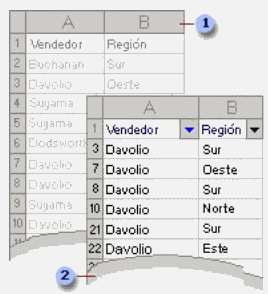
Cuando utilice el comando Autofiltro, aparecerán las flechas de Autofiltro a la derecha de los rótulos de columna del rango filtrado.
- Rango sin filtrar
- Rango filtrado
Microsoft Excel indica los elementos filtrados en azul.
Puede utilizar Autofiltro personalizado para mostrar filas que contengan un valor u otro. También puede utilizar Autofiltro personalizado para mostrar las filas que cumplan más de una condición en una columna; por ejemplo, las filas que contengan valores comprendidos en un rango específico (como un valor de Davolio).
Filtro avanzado
El comando Filtro avanzado permite filtrar un rango en contexto, como el comando Autofiltro, pero no muestra listas desplegables para las columnas. En lugar de ello, tiene que escribir los criterios (criterios: condiciones que se especifican para limitar los registros que se incluyen en el conjunto de resultados de una consulta o un filtro.) según los cuales desea filtrar los datos en un rango de criterios independiente situado sobre el rango. Un rango de criterios permite filtrar criterios más complejos.
Varias condiciones en una sola columna
Si incluye dos o más condiciones en una sola columna, escriba los criterios en filas independientes, una directamente bajo otra. Por ejemplo, el siguiente rango de criterios presenta las filas que contienen "Davolio," "Buchanan" o "Suyama" en la columna Vendedor.
Vendedor |
| Davolio |
| Buchanan |
| Suyama |
Una condición en dos o más columnas
Para buscar datos que cumplan una condición en dos o más columnas, introduzca todos los criterios en la misma fila del rango de criterios. Por ejemplo, el siguiente rango de criterios muestra todas las filas que contienen "Producto" en la columna Tipo, "Davolio" en la columna Vendedor y valores de ventas superiores a 1.000 $.
Escriba | Vendedor | Ventas |
| Generar | Davolio | >1000 |
Una condición en una columna u otra
Para buscar datos que cumplan una condición de una columna o una condición de otra, introduzca los criterios en filas diferentes del rango. Por ejemplo, el siguiente rango de criterios muestra todas las filas que contienen "Producto" en la columna Tipo, "Davolio" en la columna Vendedor o valores de ventas superiores a 1.000 $.
Escriba | Vendedor | Ventas |
| Generar | | |
| Davolio | |
| | >1000 |
Uno de dos conjuntos de condiciones para dos columnas
Para buscar filas que cumplan uno de dos conjuntos de condiciones, donde cada conjunto incluye condiciones para más de una columna, introduzca los criterios en filas independientes. Por ejemplo, el siguiente rango de criterios muestra las filas que contienen "Davolio" en la columna Vendedor y valores de ventas superiores a 3.000 $ y también muestra las filas del vendedor Buchanan con valores de ventas superiores a 1.500 $.
Vendedor | Ventas |
| Davolio | >3000 |
| Buchanan | >1500 |
Más de dos conjuntos de condiciones para una columna
Para buscar filas que cumplan más de dos conjuntos de condiciones, incluya columnas múltiples con el mismo título. Por ejemplo, el siguiente rango de criterios muestra las ventas comprendidas entre 5.000 y 8.000 $ junto con aquellas inferiores a 500 $.
Ventas | Ventas |
| >5000 | <8000 |
| <500 | |
Condiciones creadas como resultado de una fórmula
Puede utilizar como criterio un valor calculado que sea el resultado de una fórmula (fórmula: secuencia de valores, referencias de celda, nombres, funciones u operadores de una celda que producen juntos un valor nuevo. Una formula comienza siempre con el signo igual (=).). Si emplea una fórmula para crear un criterio, no utilice un rótulo de columna como rótulo de criterios; conserve este rótulo vacío o utilice uno distinto a un rótulo de columna del rango. Por ejemplo, el siguiente rango de criterios muestra filas que tienen un valor en la columna C mayor que el promedio de las celdas C7:C10.
- La fórmula que utilice con el fin de generar una condición debe utilizar una referencia relativa (referencia relativa: en una fórmula, dirección de una celda basada en la posición relativa de la celda que contiene la fórmula y la celda a la que se hace referencia. Si se copia la fórmula, la referencia se ajusta automáticamente. Una referencia relativa toma la forma A1.) para hacer referencia al rótulo de columna (por ejemplo, Ventas) o al campo correspondiente del primer registro. Todas las demás referencias de la fórmula deben ser referencias absolutas (referencia de celda absoluta: en una fórmula, dirección exacta de una celda, independientemente de la posición de la celda que contiene la fórmula. Una referencia de celda absoluta tiene la forma $A$1.) y el resultado de la fórmula debe ser VERDADERO o FALSO. En el ejemplo, "C7" hace referencia al campo (columna C) del primer registro (fila 7) del rango.
- En la fórmula puede utilizar un rótulo de columna en lugar de una referencia relativa a celda o un nombre de rango. Si Microsoft Excel presenta el error #¿NOMBRE? en la celda que contiene el criterio, no necesita tenerlo en cuenta, ya que no afecta a la forma en que se filtra el rango.
- Cuando evalúa datos, Microsoft Excel no distingue entre caracteres en mayúscula y minúscula.
ORDENAMIENTO
Los datos en las hojas de Excel se suelen introducir de una manera desordenada, y eso a veces hace complicado tener una visión general, o tener alguna respuesta completa con facilidad. “Ordenar”, de Excel, hace más fácil tener distintas visiones de una misma hoja de cálculo. Las hojas de cálculo de Excel permiten ordenar columnas por orden alfabético, si se trata de palabras, o de menor a mayor (o a la inversa) si se trata de números.
La forma más sencilla de ordenar en orden alfabético normal y en orden inverso es mediante los botones “orden ascendente” y “orden descendente”. Se pueden ordenar las filas completas o sólo algunas celdas seleccionadas, según la primera columna de la selección. 
También se puede utilizar el cuadro de diálogo “Ordenar…” dentro del menú “Datos” de Excel, que permite más posibilidades que los botones. Desde este cuadro se pueden seleccionar las distintas columnas que servirán como base de ordenamiento, según hasta tres niveles distintos de prioridades.
Mucho cuidado con ordenar sólo una columna cuando en el resto de columnas hay datos que van por filas, y además hay que comprobar siempre que las fórmulas siguen funcionando después de aplicar el orden, porque podemos acabar con un buen caos de datos, eso sí, bien ordenado alfabéticamente.
Ordenar filas en orden ascendente (de la A a la Z o del 0 al 9) o en orden descendente (de la Z a la A o del 9 al 0)
- Haga clic en una celda de la columna que desee ordenar.
- Haga clic en Orden ascendente
 o en Orden descendente
  .
.
Nota En un informe de tabla dinámica, Microsoft Excel utiliza el campo seleccionado para ordenar.Ordenar filas por dos o tres criterios (columnas)
Para obtener resultados óptimos, el rango que vaya a ordenar deberá tener etiquetas o encabezados de columna.
- Haga clic en una celda del rango que desee ordenar.
- En el menú Datos, haga clic en Ordenar.
- En los cuadros Ordenar por y Luego por, haga clic en las columnas que desee ordenar, comenzando por la más importante.
- Seleccione otras opciones de ordenación que desee y, a continuación, haga clic en Aceptar.
Ordenar filas por cuatro criterios (columnas)
- Haga clic en una celda del rango que desee ordenar.
- En el menú Datos, haga clic en Ordenar.
- En el primer cuadro Ordenar por, haga clic en la columna de menor importancia.
- Haga clic en Aceptar.
- En el menú Datos, haga clic en Ordenar.
- En los cuadros Ordenar por y Luego por, haga clic en las otras tres columnas que desee ordenar, comenzando por la más importante.
- Seleccione otras opciones de ordenación que desee y, a continuación, haga clic en Aceptar.
Ordenar filas por meses o días de la semana
- Seleccione una celda o un rango que desee ordenar.
- En el menú Datos, haga clic en Ordenar.
- En el cuadro Ordenar por , haga clic en la columna que desee ordenar.
- Haga clic en Opciones.
- En Primer criterio de ordenación, haga clic en el orden personalizado que desee y haga clic en Aceptar.
- Seleccione otras opciones de ordenación que desee y, a continuación, haga clic en Aceptar.
Utilizar datos propios para definir el orden
- En un rango de celdas, escriba los valores por los que va a ordenar, en el orden que desee, de arriba abajo. Por ejemplo:
- Seleccione el rango.
- En el menú Herramientas, haga clic en Opciones y elija la ficha Listas personalizadas.
- Haga clic en Importar y después en Aceptar.
- Seleccione una celda del rango que desee ordenar.
- En el menú Datos, haga clic en Ordenar.
- En el cuadro Ordenar por , haga clic en la columna que desee ordenar.
- Haga clic en Opciones.
- En Primer criterio de ordenación, haga clic en la lista personalizada que ha creado. Por ejemplo, haga clic en Alto, Medio, Bajo.
- Haga clic en Aceptar.
- Seleccione otras opciones de ordenación que desee y, a continuación, haga clic en Aceptar.
Nota No se puede utilizar un orden personalizado en un cuadro Luego por. El orden personalizado se aplica únicamente a la columna especificada en el cuadro Ordenar por. Para ordenar varias columnas mediante un orden personalizado, ordene cada una por separado. Por ejemplo, para ordenar por las columnas A y B, en ese orden, primero ordene por la columna B y después especifique el orden personalizado en el cuadro de diálogo Opciones de ordenación. A continuación, ordene el rango por la columna A.Ordenar columnas en lugar de filas
La mayoría de las veces, se ordenan filas. Este procedimiento ordena columnas.
- Haga clic en una celda del rango que desee ordenar.
- En el menú Datos, haga clic en Ordenar.
- Haga clic en Opciones.
- En Orientación, haga clic en Ordenar de izquierda a derecha y, a continuación, en Aceptar.
- En los cuadros Ordenar por y Luego por, haga clic en las filas que desee ordenar.
Nota Al ordenar filas que forman parte de un esquema de hoja de cálculo, Microsoft Excel ordenará los grupos de nivel más alto (nivel 1) de modo que las filas o las columnas de detalle permanezcan juntas, aunque estén ocultas. Ordenar una columna sin afectar a las demás
Notas
- Para excluir de la ordenación la primera fila de datos, porque es un encabezado de columna, en el menú Datos, haga clic en Ordenar y, a continuación, en El rango de datos tiene, haga clic en fila de encabezamiento.
- Para realizar una ordenación que distinga mayúsculas de minúsculas, en el menú Datos haga clic en Ordenar, haga clic en Opciones y, a continuación, seleccione Distinguir mayúsculas de minúsculas.
- Para buscar el valor superior o inferior de un rango, por ejemplo las 10 mejores calificaciones o las 5 peores cifras de ventas, use Autofiltro. Para obtener más información, vea Filtrar un rango.
REFLEXION
En este tema estamos aprendiendo lo que son los filtros, las listas y los ordenamientos y como se ase cada uno de ellos y por supuesto la funcion que tiene cada uno de ellos y lo util que son para crear hojas de calculo en excel y facilitar las modificaciones que le requieran hacerle pero de una manera mas facil y rapida sin necesidad de hacer todo de nuevo o de ir haciendo uno por uno ya con el ordenamiento y los filtros es mucho mas facil es por eso que es importante aprender ha hacer muy bien los ordenamientos y los filtros.
INGRID GONZALEZ ARRAZOLA




 - Selecciona toda la tabla y accede a Datos – Asistente para tablas dinámicas.
  Como último paso, Excel nos propone crear la tabla en la misma hoja de trabajo a partir de una celda determinada, o bien en una hoja completamente nueva



 .
.


